Para trabajar el módulo de Ajustes Integrales, que se encuentra en la ruta: Otros – Asientos automáticos – Ajustes integrales.
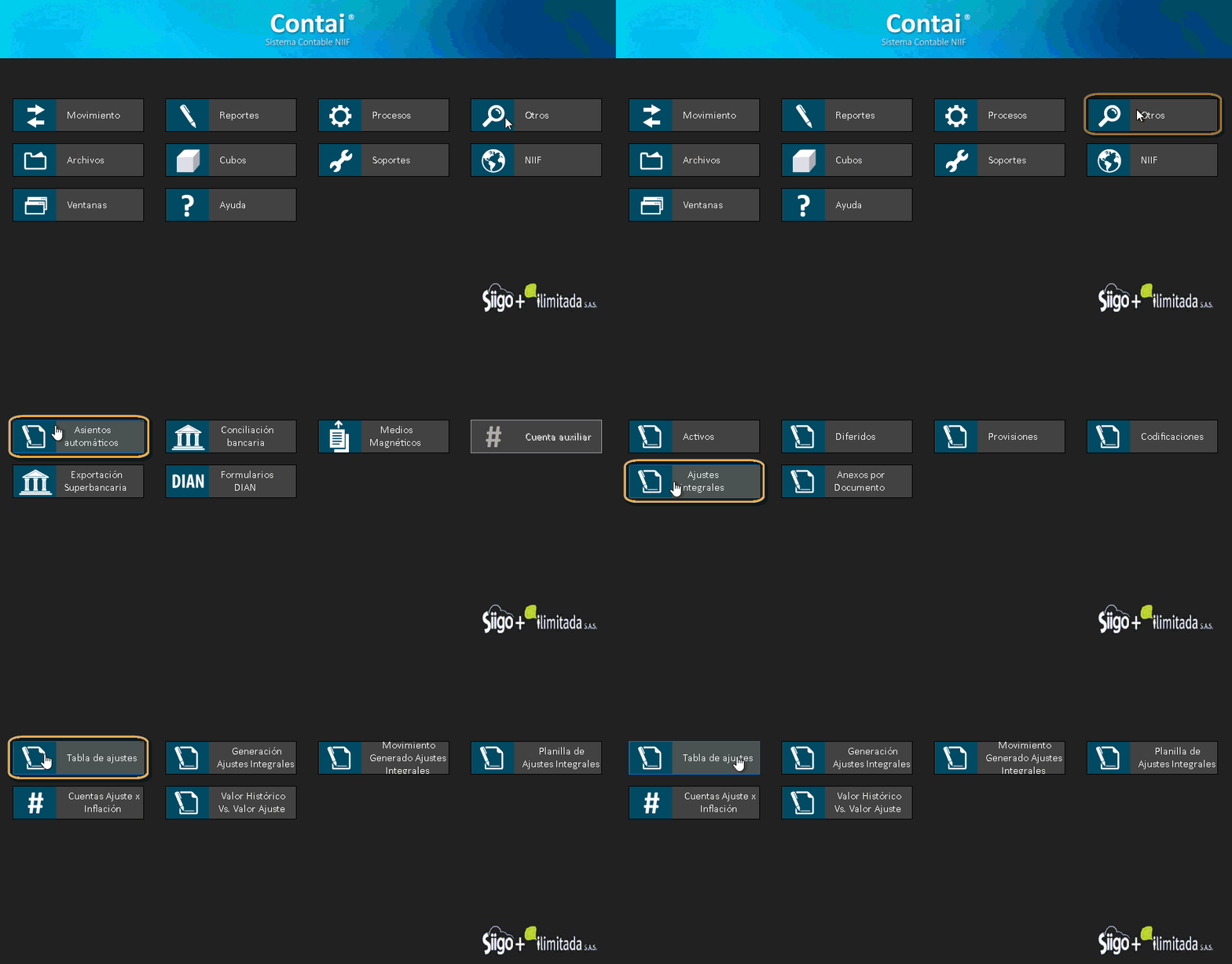
Es necesario tener en cuenta los siguientes pasos:
1. Tener bien definidas las cuentas a utilizar para efectos de los ajustes por inflación teniendo presente que la cuentas de ajustes de los activos deben estar identificadas para el manejo de Activos Fijos, es decir, tipo A siempre y cuando usted desee manejar en forma automática el cálculo y contabilización de las depreciaciones y ajustes por inflación de los activos fijos ; las demás cuentas de ajustes deben ser tipo S incluyendo las de Corrección Monetaria.
Es recomendable que por cada cuenta de costo se cree una cuenta de ajustes por inflación por ejemplo:
CUENTAS DE COSTO CUENTAS DE AJUSTE
15 152899
1528 15289905
152805 15289910
2. Crear las tablas de Ajustes así:
- Para los activos fijos:
Tipo Nombre
01 Flota y Equipo de Transporte
02 Construcción y Edificación
03 Equipo de Oficina
04 Maquinaria y Equipo
05 Equipo de Computación y Comunicación
- Otras tablas:
Tipo Nombre
06 Inventarios
07 Patrimonio
3. Generar los asientos.
Las opciones que presenta son:

- Tabla de Ajustes
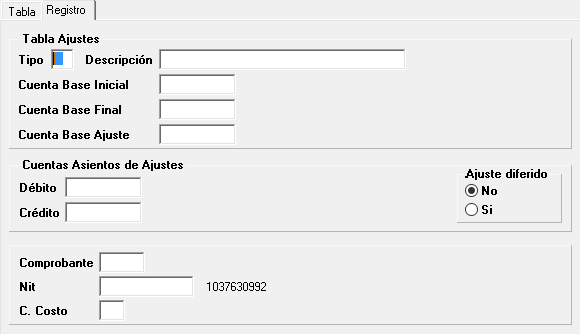
Por medio de esta opción, se captura toda la información que se requiera para generar ajustes por inflación en forma automática.
Importante: para los Activos Fijos y Depreciaciones, en los campos de las Cuentas Db y Cr, digite las cuentas de Corrección Monetaria Crédito para el Ajuste de Activos y Corrección Monetaria Débito para el ajuste de la Depreciación, ya que el Sistema genera simultáneamente el comprobante de la depreciaciones de los Activos y el comprobante de Ajustes Integrales.
- Generación Ajustes Integrales
Una vez hechos todos los mantenimientos se procede a generar los ajustes por inflación; para ello el sistema le mostrará una ventana donde le mostrará una ventana solicitándole la siguiente información:
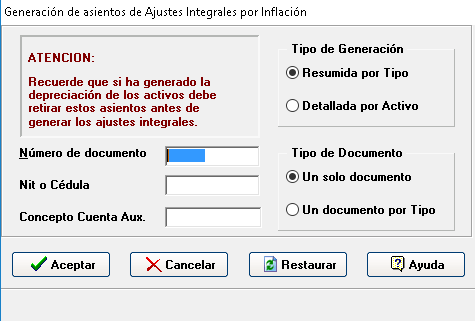
Importante: al momento de realizar la generación de asientos, al no detectar movimiento en período(s) anterior(es) se activa pregunta que permite continuar o frenar proceso.
– Tipo de generación: Aquí le indicas al sistema si deseas generar los asientos en forma detallada o resumida por cada tipo de ajustes.
– Tipo de documento: elige un documento cuando desees que todos los asientos estén bajo el mismo documento o un documento por tipo cuando desee que para cada tipo de ajuste los asientos estén bajo un número diferente de documento.
– Número de documento: ingresa aquí el número de documento bajo el cual se generarán los asientos o el inicial si la opción que eligió es un documento por tipo.
– Nit o Cédula: ingresa aquí el número del NIT o cédula con el cual quedarán causados los asientos.
– Concepto cuenta auxiliar: Si usted maneja el módulo de cuenta auxiliar el sistema le solicitará aquí el código del concepto para generar los asientos.
Recuerde ingresar el valor del PAAG cada mes por la opción: Archivos – Calendario contable.
- Movimiento generado Ajustes Integrales
El sistema brinda la posibilidad de imprimir o no dicho informe, en el cual puede apreciar los diferentes asientos generados.
Importante: el proceso de Ajustes Integrales, genera a su vez el comprobante que corresponde a las depreciaciones de activos ya ajustados y el correspondiente ajuste de la Depreciación.
- Planilla de Ajustes Integrales
Es reporte es útil para revisar los datos correspondientes a las cuentas que se ajustaron sin tener que acudir a un informe de Balance de prueba.
- Cuentas Ajuste por Inflación
Muestra todas las cuentas que en el plan de cuentas estén identificadas como cuentas de ajustes, mostrando los valores acumulados de las cuentas. Y la diferencia en la parte final del informe.
El objetivo es revisar que siempre los valores débitos y créditos de las cuentas de ajustes por inflación sean iguales, es decir que el usuario del programa no haya digitado valores de ajustes a una cuenta de ajuste contra otra que no lo es, o el mantenimiento de las tablas de ajustes por inflación se haya hecho de forma incorrecta.
Siempre la diferencia debe ser cero, de lo contrario debe revisar:
1. Que todas las cuentas que reciben el valor del ajuste por inflación estén marcadas
2. Que al hacer el cierre de año la utilidad o perdida por exposición a la inflación no se haya digitado a una cuenta que no sea de ajuste
3. Que al hacer el asiento contable de la venta de un activo, los valores de ajuste estén bien digitados, a cuentas de ajustes
- Valor Histórico Vs. Valor Ajuste
Permite obtener un informe en el cual se puede comparar el valor histórico multiplicado por el índice del PAAG y el valor real generado según el rango de cuentas colocadas en cada una de las tablas de Ajustes