Generar intercambio de datos: Importar es un proceso que te permite incorporar transacciones contables masivas a Contai mediante archivos de texto delimitados por tabulaciones creados desde plantillas de Excel. Esta funcionalidad sirve para cargar volúmenes altos de información sin necesidad de digitación manual, estructurar los campos según el formato requerido por el programa y validar que los movimientos coincidan con el período contable de destino. Es fundamental realizar esta importación verificando las fechas, los terceros y los centros de costos de cada registro, ya que garantiza la exactitud de los asientos, evita la generación de inconsistencias e integra la información correctamente en el período correspondiente.
Para realizar este proceso, sigue estos pasos:
1. Dirígete al módulo Procesos – Intercambio de datos – Exportar – Movimiento.

2. En el cuadro de diálogo, pasas todos los archivos (campos) de disponibles a seleccionados. Puedes usar las flechas dobles para realizar esta selección.

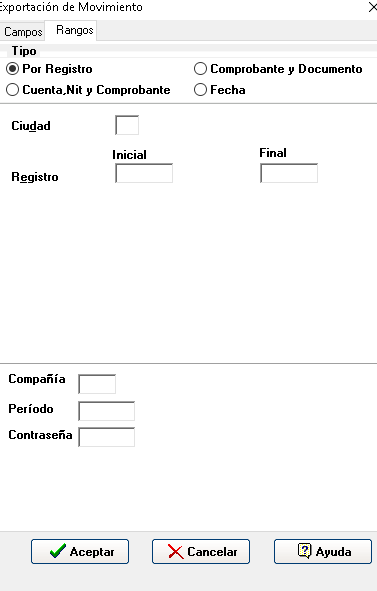
3. Después, marcas el formato como Excel. El propósito es conocer la estructura en Excel para cargar tu información. En la pestaña de rangos, suministras un rango de registros, y el sistema te mostrará la estructura. Guardas este archivo en Excel.
Importante: al agregar la información en la plantilla, ten en cuenta no modificar la estructura de la plantilla descargada en Excel.
4. Una vez tengas el archivo de Excel, guárdalo inicialmente como un archivo de Excel (extensión .xlsx).

5. Luego, subes la plantilla por la ruta: Procesos – Intercambio de datos – Importar – Plantilla para importar.

6. Creas una plantilla para importar el movimiento contable. Ajustas el tipo de importación a delimitado y el separador como tabulador. La plantilla se crea una única vez por compañía y te servirá para cualquier período contable.

7. Por último ubícate en el período donde vas a importar. Ve al menú: Procesos – Intercambio de datos – Importar – Movimiento.

Dado que es una plantilla creada a partir de Excel, selecciona el formato «Plantilla». Marca el período contable y el nombre del archivo. Haz clic en los tres puntos al final de la celda para examinar la ubicación del archivo en tu escritorio. Encuentra el archivo de texto, dale doble clic y asigna el código de la plantilla creada en el paso anterior con la tecla F2. Selecciona la plantilla 0 para la importación de movimiento y haz clic en «Aceptar».

El sistema valida que estés haciendo la importación en el período correcto. Si marcaste la opción, al finalizar el proceso de importación, si se detectan registros con fechas que no corresponden al período en el cual se importó el movimiento, se realiza apertura automática del reporte que muestra los registros con fechas de otros períodos e indicaciones puntuales de cómo proceder. Después de cerrado el actual reporte, en caso que se requiera consultar de nuevo la información, se puede acceder por la ruta: Reporte – Movimiento – Comprobante, marcar el identificador “Mostrar únicamente registros con fecha fuera del rango del período” y así generar el reporte.
Es necesario que la ubicación y el nombre del archivo sean cortos para que la ruta no sobrepase el espacio asignado.
El sistema te advierte que la importación se realizará en el período actual. Si estás seguro, selecciona «Sí». El sistema calculará y procesará la importación.

Es importante destacar que la información será correcta si los campos están debidamente diligenciados. Por ejemplo, asegúrate de que si una cuenta requiere un tercero, el campo de tercero esté diligenciado. Si se necesita un centro de costos, asegúrate de que también esté presente. Si estos campos están en blanco al momento de la importación, se generarán inconsistencias que deberás corregir en el archivo de Excel o en el programa, mediante el menú de movimiento – corrección, por registro o por comprobante de documentos.
¡Esperamos que la información sea de tu utilidad!