Crear el maestro de empleados permite centralizar toda la información personal, laboral y prestacional de tu equipo de trabajo en una sola base de datos organizada. Esta funcionalidad sirve para automatizar el cálculo de la nómina, ya que al registrar datos como el tipo de contrato, el salario y las afiliaciones a seguridad social, el sistema reconoce exactamente qué deducciones y pagos aplicar a cada persona. Es fundamental para el cumplimiento legal de tu empresa, pues al incluir detalles como la Ley 50, el tipo de cotizante y los porcentajes de retención, aseguras que tus reportes ante entidades oficiales sean precisos y que la gestión del talento humano sea eficiente y libre de errores manuales.
A continuación, se detallan los pasos necesarios para realizar este proceso:
1. Dirígete por la ruta: Archivos – Empleados – Maestro.

2. Completa los campos de la pestaña «Registro»:
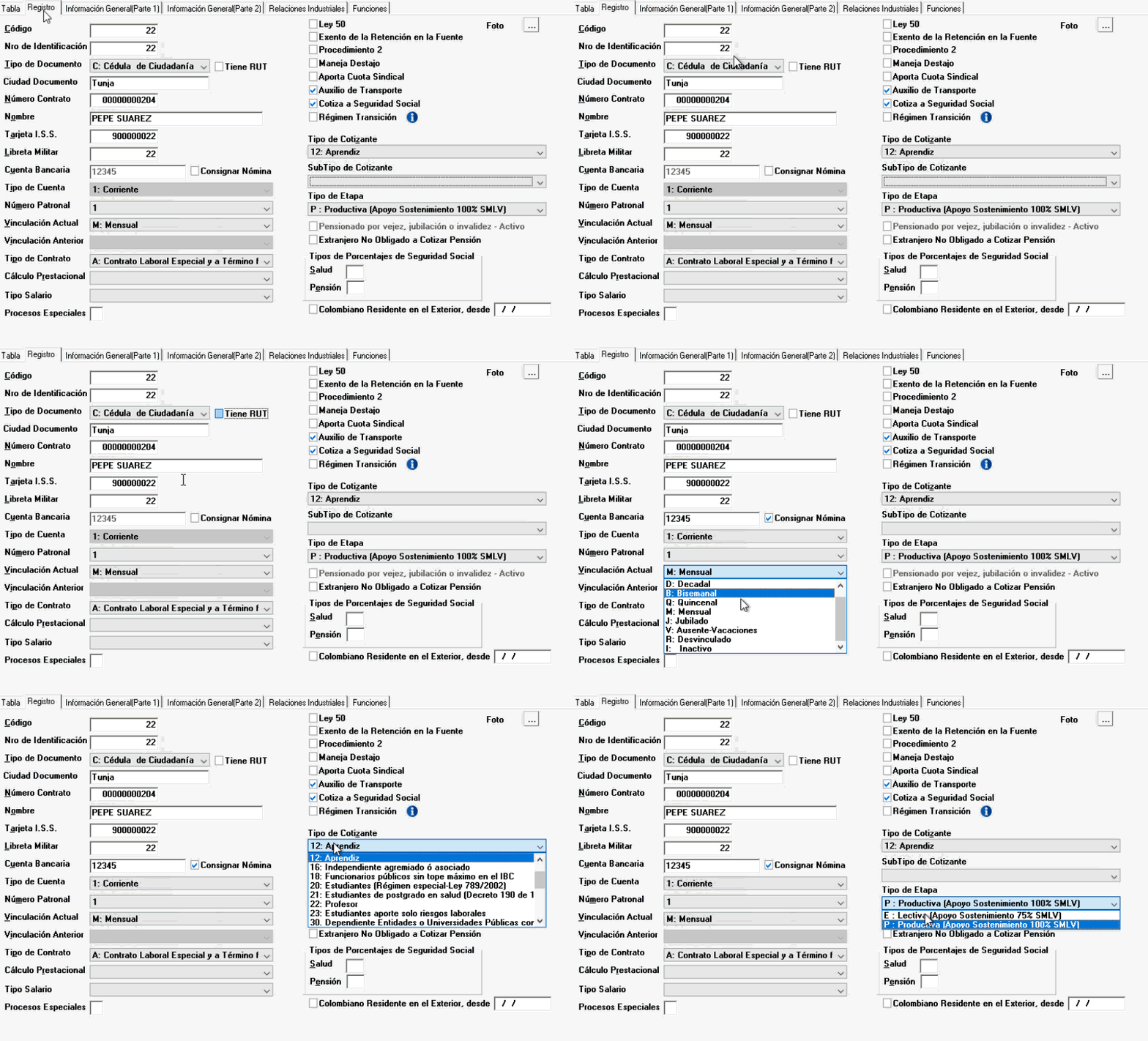
- Código: del empleado, normalmente es igual a la cédula.
- Nro de identificación: del empleado, digítalo sin puntos ni caracteres especiales.
- Tipo de documento: selecciona el que corresponda y realiza la marcación si el empleado tiene o no RUT.
- Ciudad documento: digita la ciudad.
- Número contrato: lo relacionas de acuerdo al manejo de la empresa, si la empresa lo tiene numerados, puede dejar el mismo número de la cédula o puedes manejar un consecutivo interno.
- Nombre del empleado.
Importante: recuerda validar por la ruta: Soportes – Instalación – Parámetros, el parámetro 6 de autoliquidación, donde se determina el orden en el que se debe ingresar los empleados, nombre – apellido o apellido – nombre. Contabilidad es quien determina el orden en que se debe usar.
- Tarjeta I.S.S.: la tarjeta del seguro no se usa, sugiere por defecto el número de cédula.
- Libreta militar: sugiere por defecto el número de cédula, lo puedes modificar o borrar.
- Cuenta bancaria: si el empleado aplica para transferencia bancaria, digitas el número de cuenta y marcas la casilla “Consignar nómina”
- Tipo de cuenta: selecciona la cuenta que corresponde al empleado.
- Número patronal: este campo se usaba con el seguro social, actualmente no aplica.
- Vinculación actual: determina la periodicidad de la nómina.
- Vinculación anterior: es un campo informativo.
- Tipo de contrato: selecciona el contrato dependiendo del empleado.
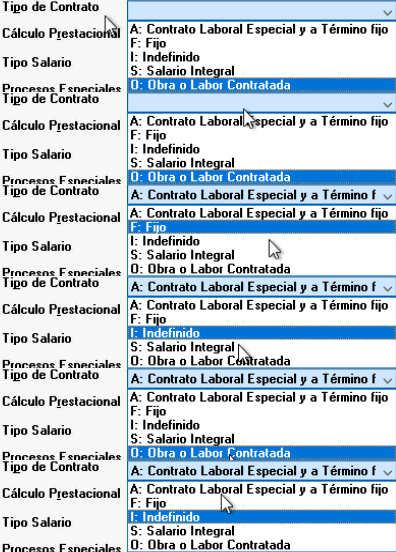
- Cálculo prestacional: lo defines dependiendo del empleado. Este cálculo determina cómo se liquidan las primas y las cesantías.
Importante: recuerda que no hay un valor fijo para todos los empleados que estás creando, valida si el cálculo corresponde a básico, promedio o mayor entre los dos.
- Tipo salario: elige el que corresponda al empleado.
- Ley 50: todos los empleados que ingresaron a la empresa del año 91 en adelante, pertenecen a esta ley y es necesario marcar la casilla para las prestaciones sociales.
- Exento de la Retención en la fuente: lo marcas si el empleado cumple la base para retención, pero la empresa no le hace deducción de retención en la fuente.
- Procedimiento 2: lo seleccionas si en el cálculo de retención en la fuente el empleado tiene un porcentaje asignado.
- Maneja destajo: lo marcas si a este empleado le paga la empresa solo por unidades producidas.
- Aporta cuota sindical: al definirlo el sistema le realiza una deducción de forma automática.
- Auxilio de transporte: lo marcas si por el valor del salario aplica.
- Cotiza a seguridad social: se define para todos los empleados.
- Régimen transición: régimen anterior que aplica para mujeres con 750 semanas cotizadas o para hombres con 900 semanas cotizadas a corte 1 de julio de 2025.
- Tipo de cotizante: selecciona la opción que aplique al empleado. Es un campo obligatorio.
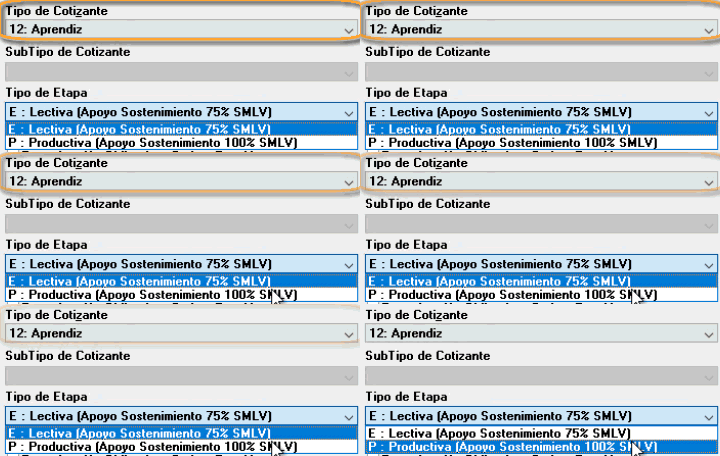
- Subtipo de cotizante: aplica para los empleados a los que no se les paga pensión, seleccionas el que aplique.
- Tipo de etapa: se habilita si el tipo de cotizante que estás creando es aprendiz.
- Pensionado por vejez, jubilación o invalidez: lo marcas si aplica.
- Extranjero no obligado a cotizar pensión: lo defines si aplica.
Importante: con la Resolución 2388 de 2016 se agregó la fecha de radicación para empleados residentes en el exterior. Si esta aplica, se debe diligenciar para informarla en la autoliquidación.
- Tipos de porcentajes de seguridad social: determinan como se va a hacer la deducción de salud y pensión, en ambos casos puedes buscarla con la tecla F2 en el archivo de seguridad social.
- Foto: al dar clic en el ícono de tres puntos
 , tendrás la posibilidad de buscar y asignar la foto al empleado.
3. Registra la información general (Parte 1): esta pestaña te solicita todos los datos de los archivos previamente creados. Sobre cada uno de los campos presiona la tecla F2 para que el sistema te muestre la información disponible.
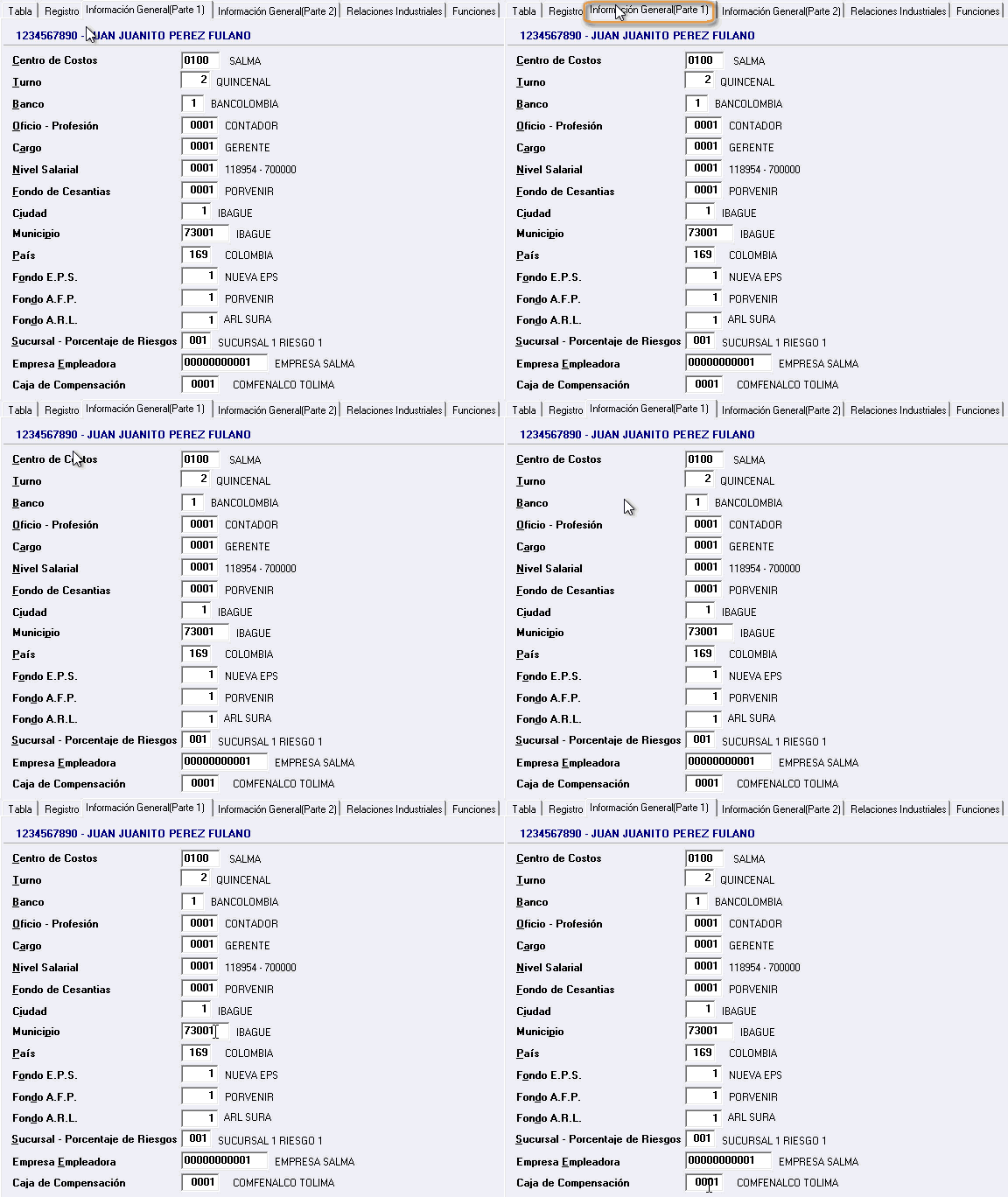
- Centro de costos: relaciona a que centro de costos pertenece el empleado.
- Turno: selecciona el turno que le corresponda, recuerda que el turno es el que le va a liquidar el salario básico.
Importante: según la Ley 2466 de 2025, es fundamental registrar ciertos campos específicos dependiendo del tipo de contrato del empleado: si se trata de un aprendiz en etapa lectiva, se deben incluir las Entidades Promotoras Salud (EPS), las Administradoras de Riesgos Laborales (ARL) y la sucursal con su porcentaje de riesgos; en el caso de un aprendiz en etapa productiva, se deben registrar la EPS, el fondo de cesantías o la Administradora del Componente Complementario de Ahorro Individual (ACCAI), la ARL y la sucursal con el porcentaje de riesgos; finalmente, si se trata de un empleado con salario integral, no se requiere el registro del fondo de cesantías.
- Banco: ingresa el código del banco al cual se realizará el pago al empleado. Este debe estar previamente creado en los archivos varios: bancos.
- Oficio – Profesión: del empleado, previamente creado en los archivos varios: oficios.
- Cargo: incluye el cargo que desempeña el empleado dentro de la empresa, previamente creado en los archivos varios: cargos.
- Nivel salarial: selecciona la escala salarial correspondiente al empleado, definida en los archivos varios: niveles salariales.
- Fondo de cesantías: relaciona el fondo en el que el empleado tiene sus cesantías, previamente creado en los archivos varios: fondos de cesantías.
- Ciudad, municipio y país: selecciona la ubicación correspondiente, según los datos creados en los archivos varios: ciudades.
- Fondo E.P.S.: ingresa la entidad promotora de salud que aplica.
- Fondo A.F.P.: selecciona la administradora del fondo de pensión del empleado.
- Fondo A.R.L.: selecciona la administradora de riesgos laborales correspondiente, previamente creada en los archivos varios: ARL.
- Sucursal – Porcentaje de riesgos: define el porcentaje de riesgos que aplica para este empleado de acuerdo a los creados en los archivos varios: sucursales – porcentaje de riesgos.
- Empresa empleadora: consúltala presionando la tecla F2, previamente creada en los archivos varios: empresas empleadoras.
- Caja de compensación: a la que está afiliado el empleado.
4. Ingresa la información general (Parte 2):
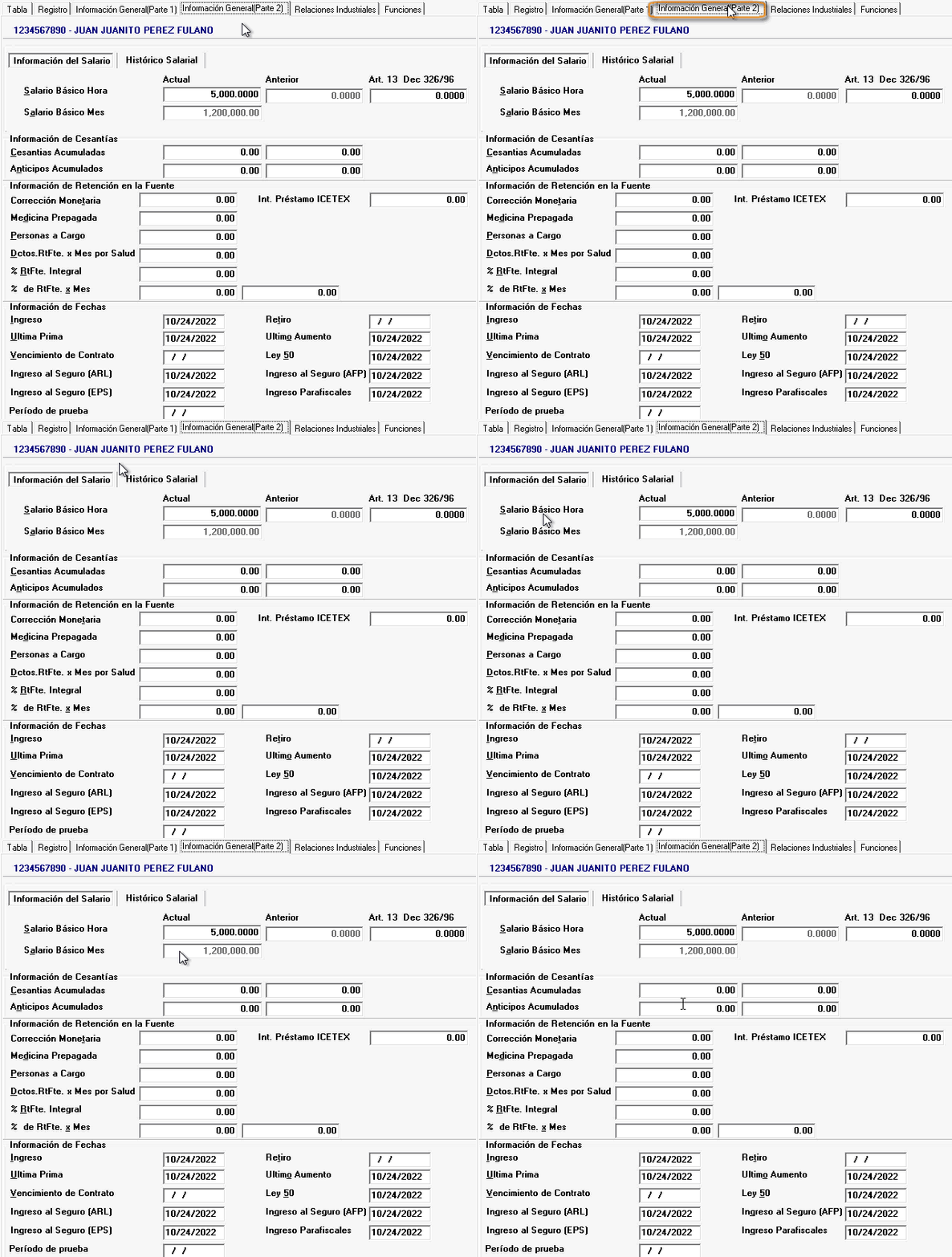
– Información del salario:
- Salario básico hora – Actual: lo dejas en cero y presiona enter, el sistema te habilitará una ventana preguntando si deseas calcular el valor del mes, a lo que das clic en la opción sí y digitas el valor mensual que tienes pactado con el empleado.
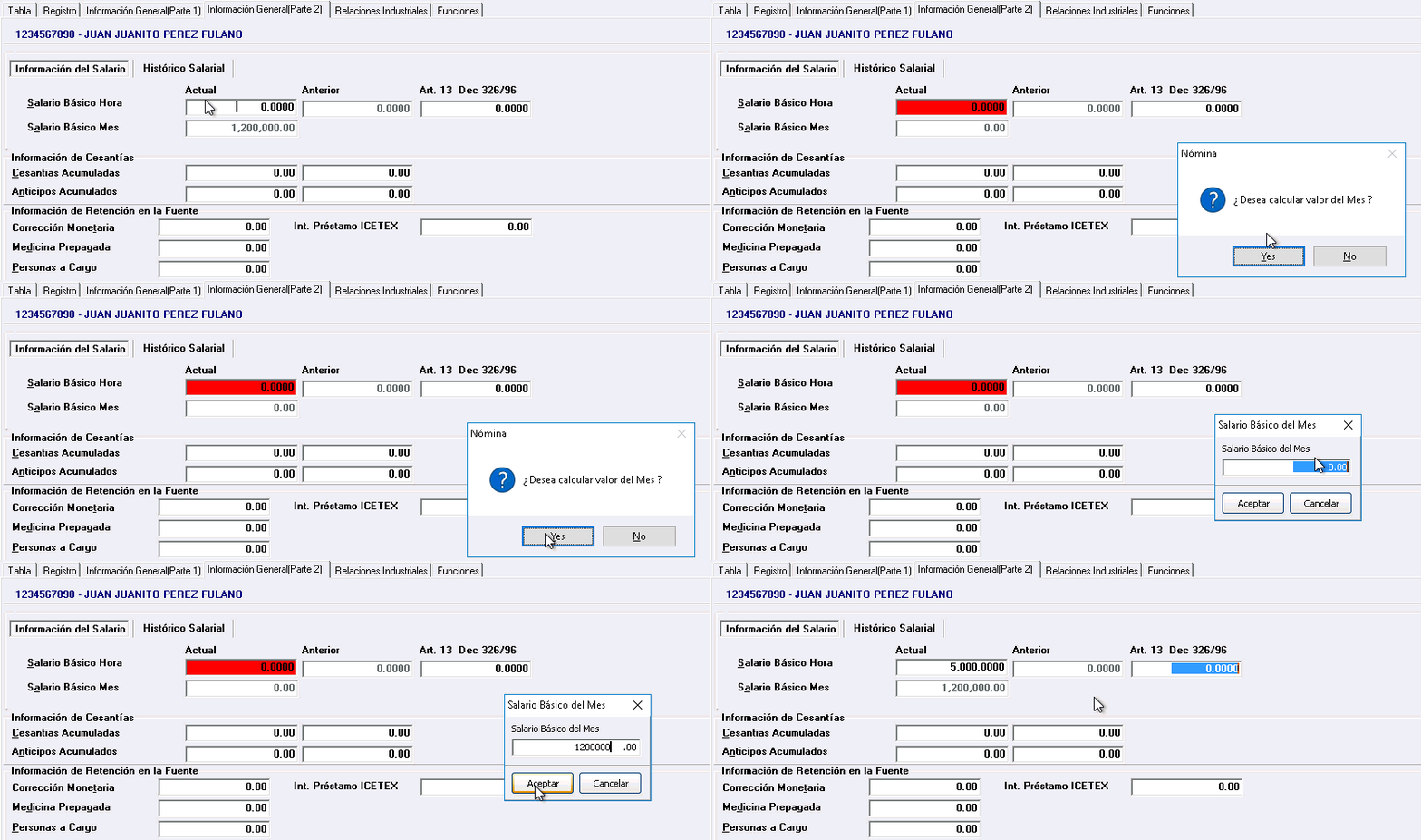
Haz clic en aceptar y el sistema calculará, de acuerdo a ese salario mensual, el valor hora que corresponda.
- Salario básico hora – Anterior y Art. 13 Decreto 326/96: son campos informativos.
- Información de cesantías:
– Cesantías acumuladas: aplica para empleados de ley anterior y relacionas el valor de cesantías que tenía acumuladas.
– Anticipos acumulados: hace referencia a si el empleado que estás creando, durante el año ha tenido algún anticipo a las cesantías. El propósito es que a fin de año, cuando se consoliden las cesantías, el sistema liquide las cesantías completas y le reste los anticipos.
Importante: recuerda que todos los valores relacionados en este punto, se refieren a valores mensuales, los cuales se deben validar con contabilidad y actualizar cada año, según la necesidad.
- Información de retención en la fuente: si el empleado aplica para retención en la fuente, es necesario diligenciar los datos, los cuales se refieren a valores mensuales.
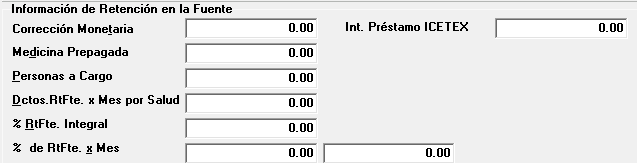
– Corrección monetaria: ingresa el valor de corrección monetaria o interés de vivienda que certificó el empleado.
– Medicina prepagada: digita el valor que corresponda. El sistema validará cuál es el tope para retención en la fuente y no permitirá que se exceda.
– Personas a cargo: si aplica, relacionas el valor a deducir por personas a cargo.
– Dctos. RtFte. Por mes por salud: se refiere al valor de salud que se le deducía al empleado, durante el año anterior.
– % RtFte. Integral: no aplica.
– % de RtFte. x mes: aplica si el empleado es de procedimiento 2 y relacionas el porcentaje que corresponda, si lo dejas en 0 va a quedar como procedimiento 1 y se va a trabajar con la tabla de retención en la fuente.
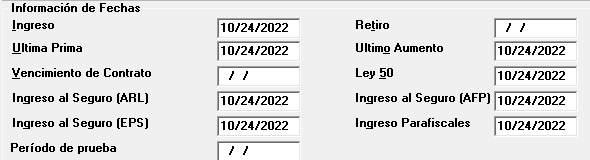
- Información de fechas: relaciona todas las fechas que apliquen en los siguientes campos, en formato mes/día/año.
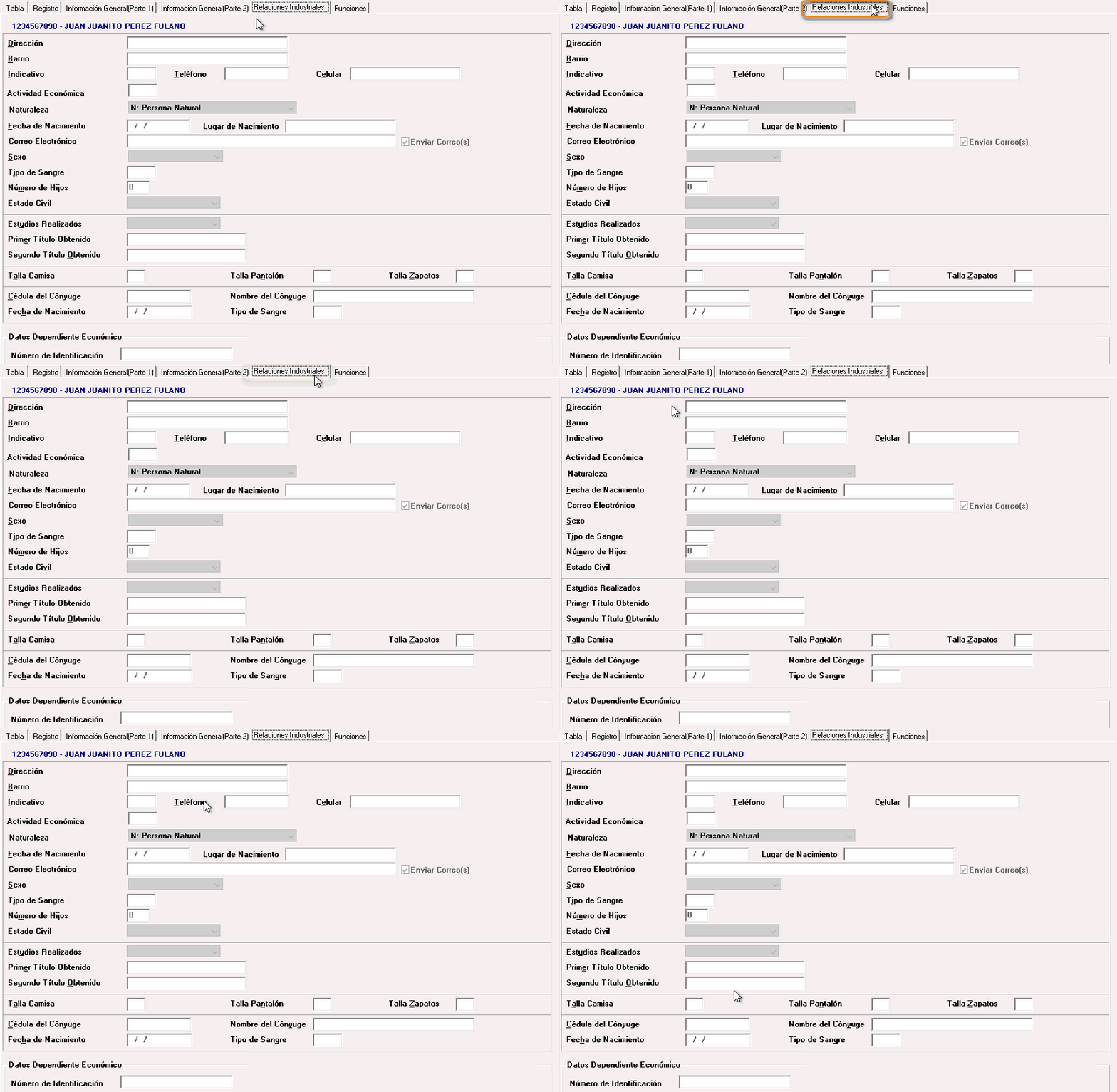
5. Agrega los datos en la pestaña relaciones industriales: en esta sección el sistema te va a solicitar datos complementarios a la hoja de vida del empleado, los cuales te permitirán completar el NIT de contabilidad y en la generación de reportes en el manejo de nómina.
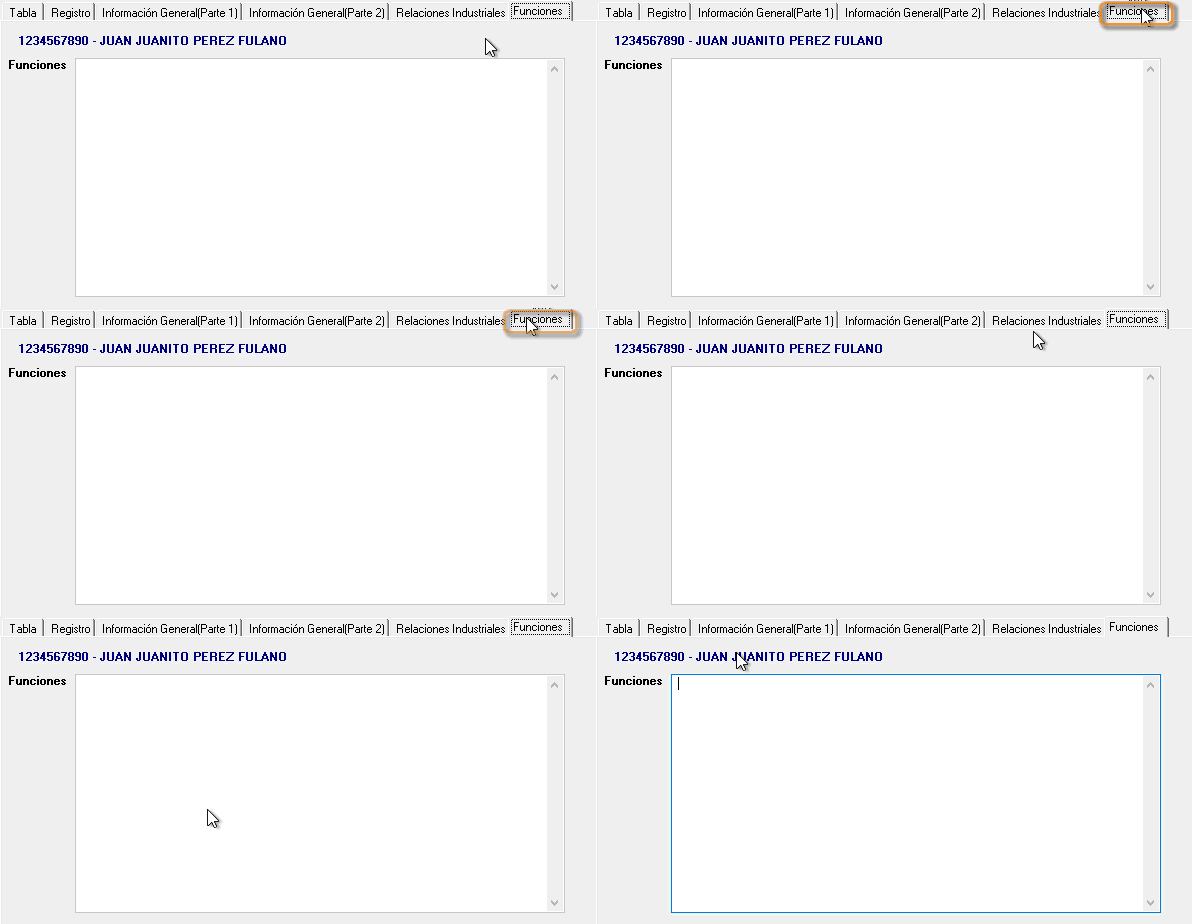
6. Finalmente, puedes agregar las funciones: si al momento de crear los cargos les asignaste las funciones correspondientes, estas se mostrarán por defecto en el recuadro. En caso de que no apliquen, puedes incluir notas o mensajes adicionales que deban tenerse en cuenta para ese empleado.
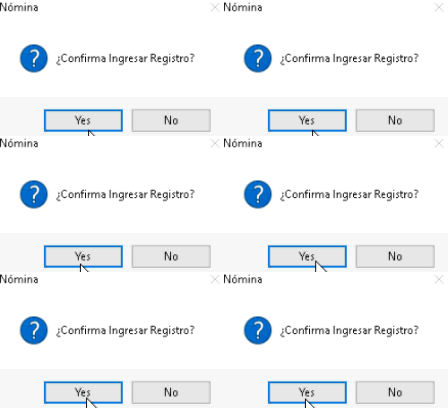
7. Una vez completes toda la información, lo grabas presionando la tecla F10 o el ícono Guardar  y confirma el ingreso del registro.
El sistema te mostrará una ventana, en la que te solicita revisar la información del nombre completo, presiona el botón Aceptar  .
8. Para exportar a Excel un rango de empleados, puedes utilizar el ícono enviar  y al hacer clic el sistema mostrará la siguiente pantalla para seleccionar ese rango.

Importante: ten en cuenta que esta información no tiene el mismo formato que se utiliza para la importación de archivos maestros, en caso de necesitarla para hacer ese proceso, se recomienda seguirla haciendo por la opción de Otros – Intercambio de Datos, que permite filtrar, ordenar, etc. y usar el mismo formato para importar archivos maestros.
Siguiendo estos pasos, podrás crear el maestro de empleados en Nóminai.