Cuando un aprendiz avanza de etapa lectiva a etapa práctica, o pasa a tener un contrato laboral, es clave actualizar correctamente su estado en el sistema. Este procedimiento evita inconsistencias en la liquidación de nómina y garantiza la trazabilidad del historial laboral.
Pasos para realizar el cambio en el sistema:
1. Antes de iniciar, realiza una copia de seguridad de los datos y verifica que ningún usuario esté conectado a la aplicación.
2. Reingreso del Aprendiz Desvinculado:
- Ingresa por la ruta: Procesos – Reintegro – Reintegro Empleados y/o Desvinculación Aprendices
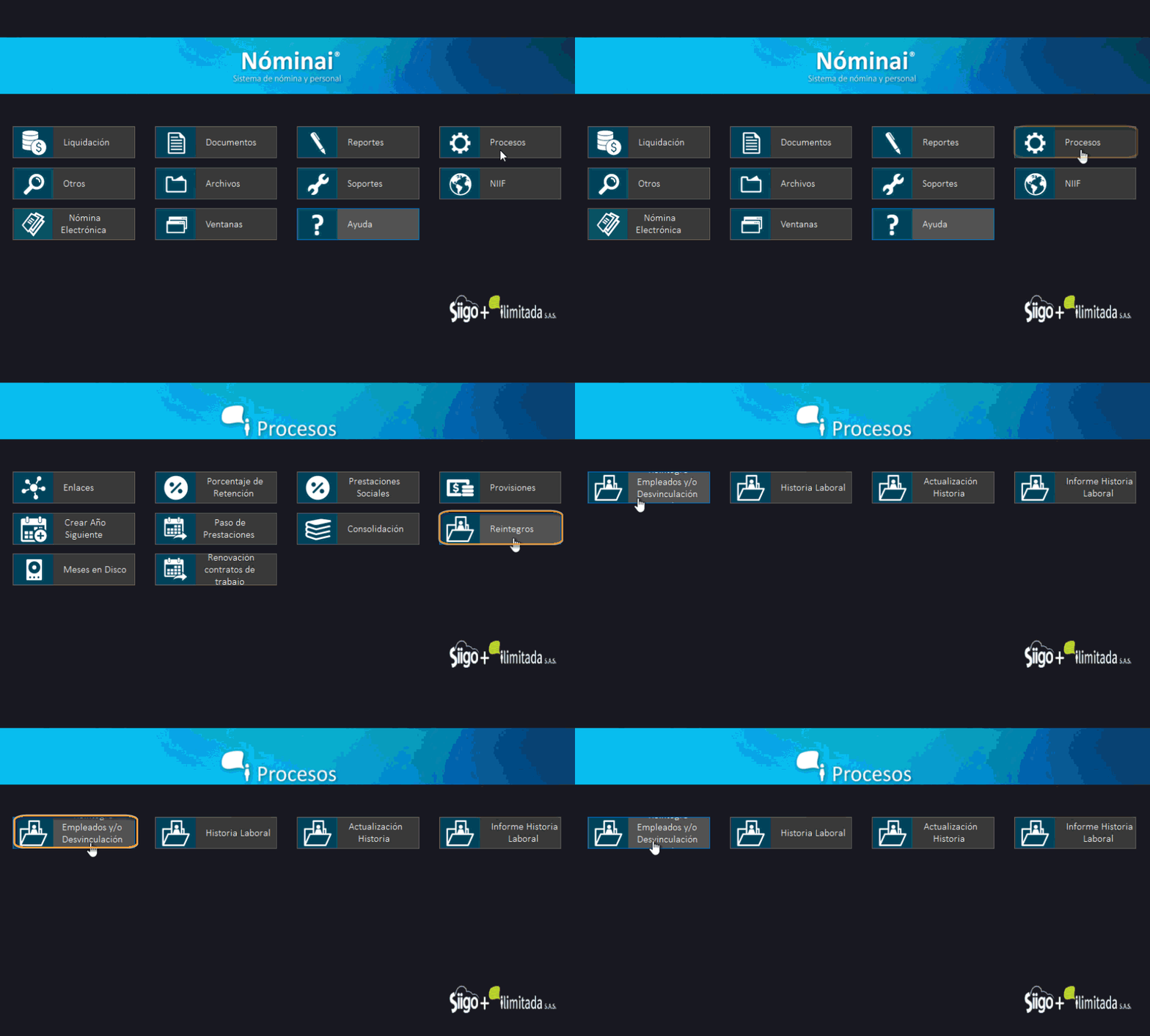
- Selecciona la opción “Aprendiz Desvinculado”.
- En el campo Código del Empleado/Aprendiz”, digita el código o presiona la tecla F2 para buscarlo.
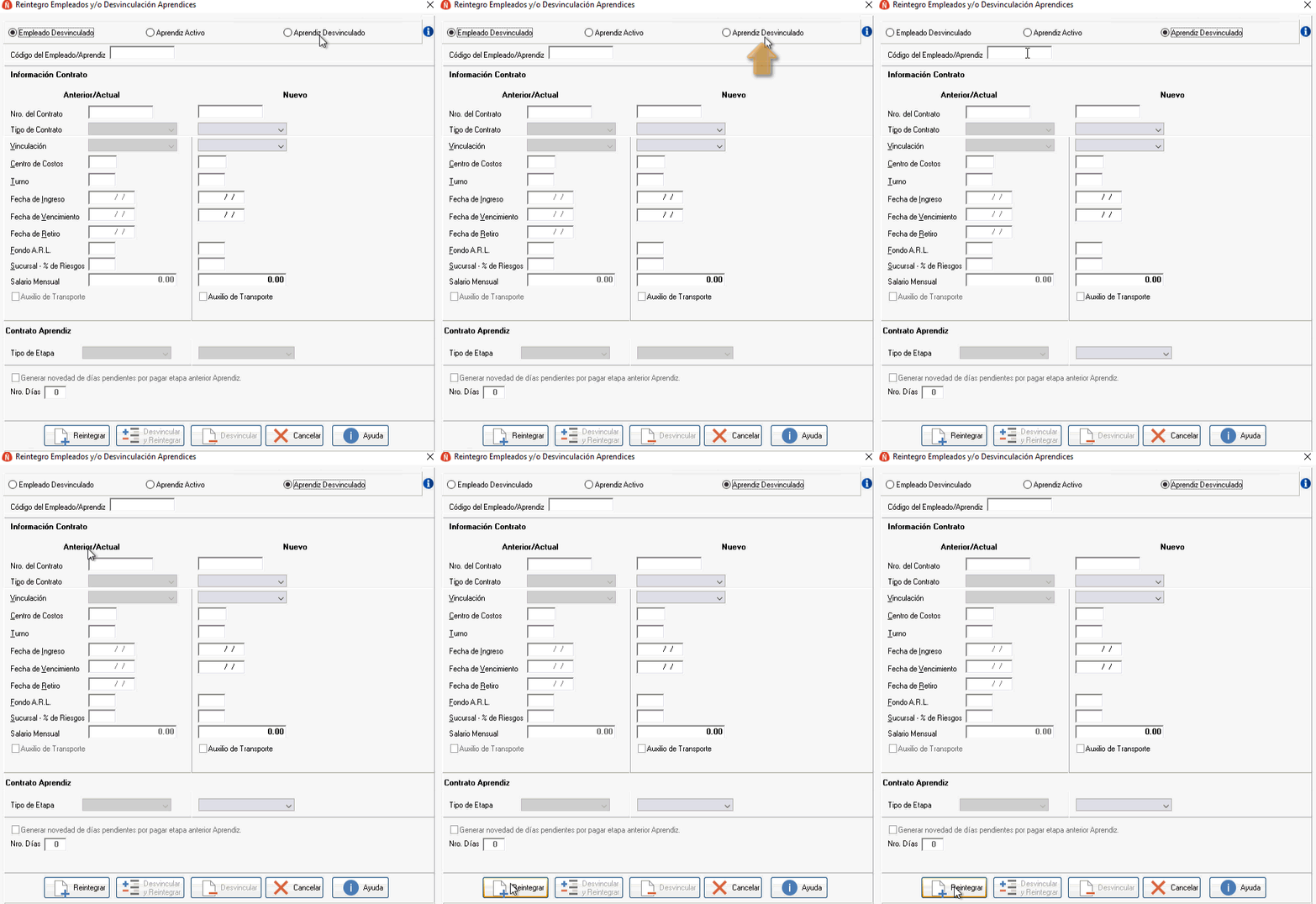
- Visualiza la columna “Anterior/Actual” con los datos del contrato anterior.
- Revisa y ajusta los valores sugeridos en la columna “Nuevo” para el contrato actualizado.
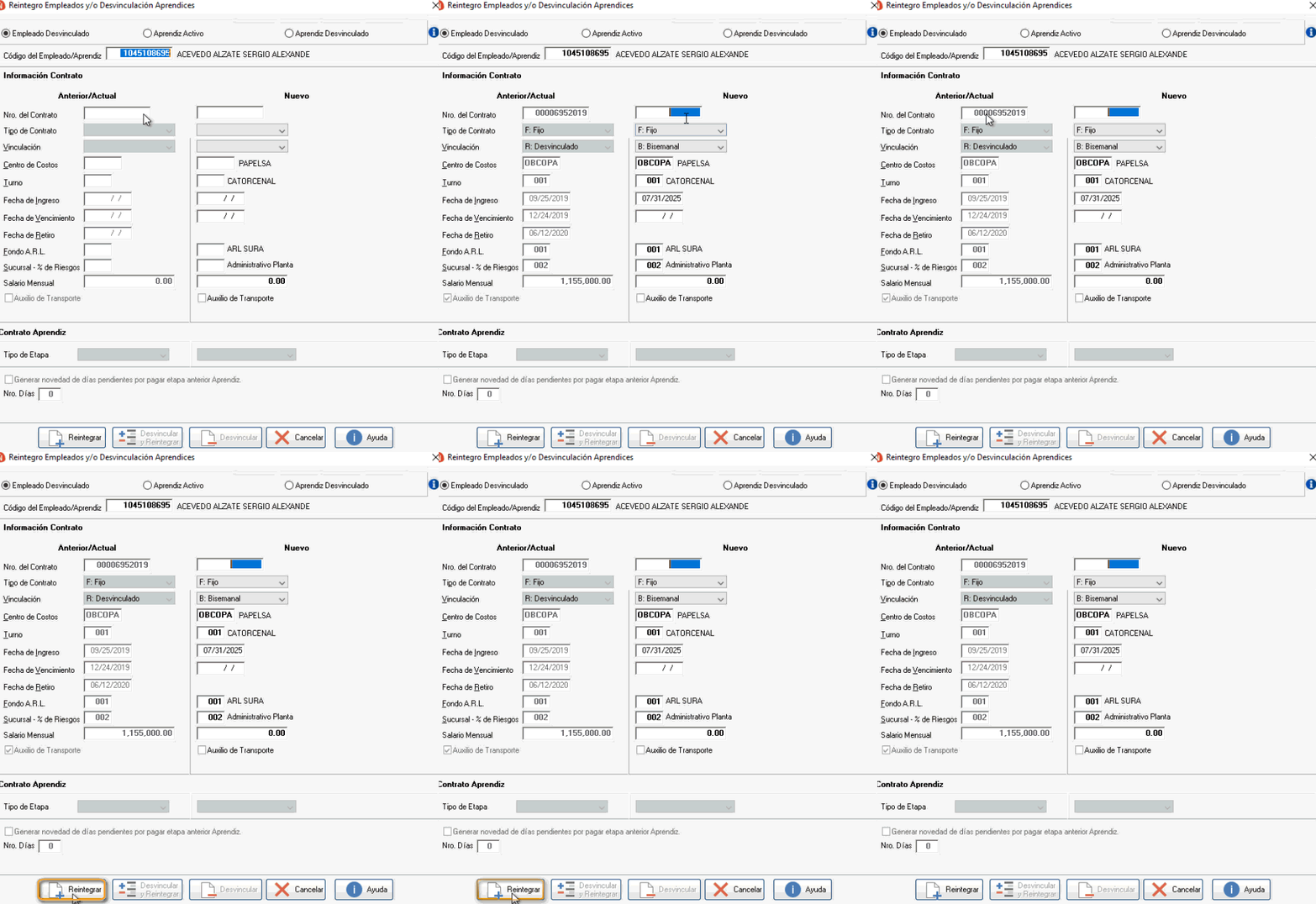
- Haz clic en el botón Reintegrar
 para completar el proceso.
3. Desvinculación o Reintegro de Aprendiz Activo:
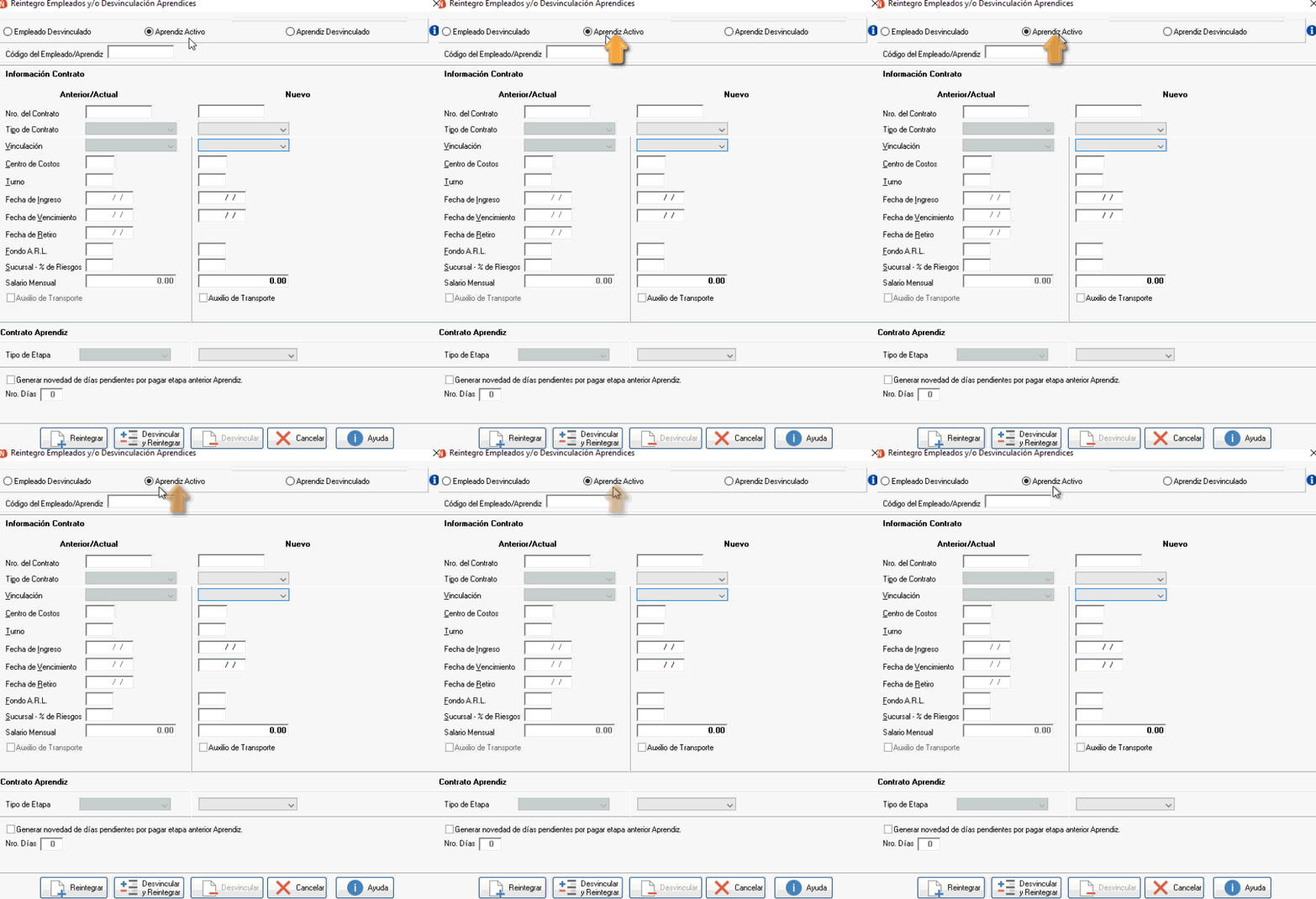
- Selecciona la opción “Aprendiz Activo”. En el campo “Código del Empleado/Aprendiz”, digita el código o presiona la tecla F2 para buscarlo.
- Selecciona entre “Desvincular Aprendiz” o “Reintegrar como Empleado”.
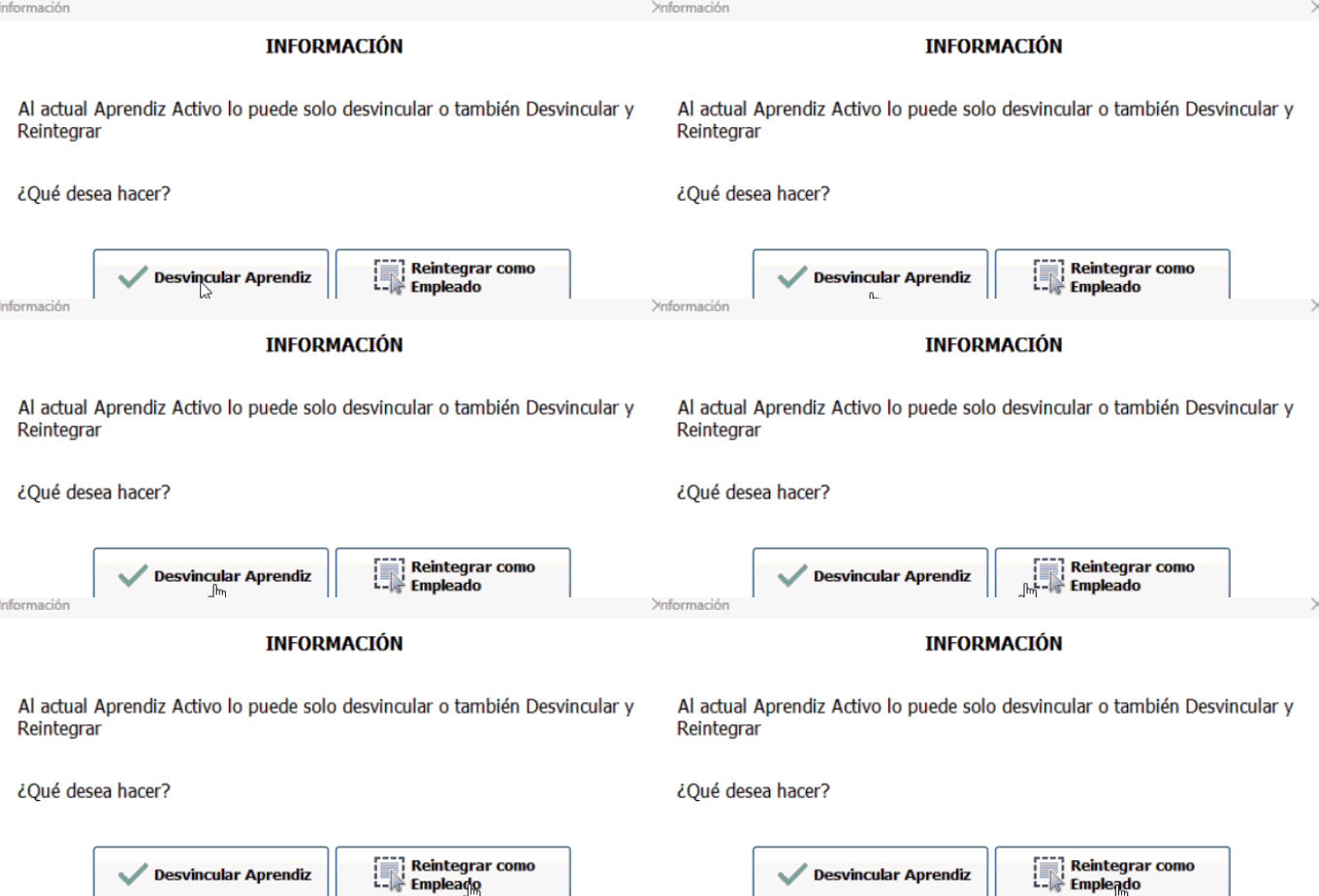
– Si eliges Desvincular Aprendiz:
- Se habilita la columna “Anterior/Actual” con los datos del contrato, e ingresa la fecha de retiro.
- Haz clic en Desvincular
 .
– Si eliges Reintegrar como Empleado:
- Se muestra la información actual en la columna “Anterior/Actual”, ingresa la fecha de retiro, y valida o ajusta los datos en la columna “Nuevo”.
- Asigna el nuevo “Número de Contrato”.
- Haz clic en Desvincular y Reintegrar
 .
El sistema generará automáticamente las novedades asociadas, que serán consideradas en la liquidación y autoliquidación de nómina del período.
Importante:
- Para revertir una desvinculación, dirígete por la ruta Otros – Cambios en Maestros – Reversar Estado Desvinculación.
- Para editar campos no habilitados en el proceso, consulta el maestro de empleados de Nóminai por la ruta: Archivos – Empleados – Maestro.
- Todos los cambios realizados quedan registrados en: Soportes – Control de Logs – Archivos – Empleados – Empleados.
¡Bien hecho! ahora sabes cómo desvincular o reintegrar aprendices en Nóminai.