Activar la contabilidad bajo Norma Internacional Financiera (NIIF) te permite configurar la empresa para registrar y presentar todas las operaciones financieras exclusivamente bajo los estándares internacionales de información financiera. Este proceso se realiza al iniciar la implementación del programa para estructurar desde cero la lista de cuentas y tablas de control necesarias, y sirve para mantener la contabilidad alineada con las exigencias normativas, asegurando que tus estados financieros reflejen información clara y precisa.
Para realizar este proceso, sigue estos pasos:
1. Dirígete al módulo NIIF – Activar manejo.

2. Cuando apenas estás implementando el programa, por primera vez, no es necesario marcar ninguna de las opciones de copia, ya que comenzarás desde cero. Sin embargo, para trabajar exclusivamente bajo norma internacional, desmarca las opciones que necesites y das clic en aceptar.
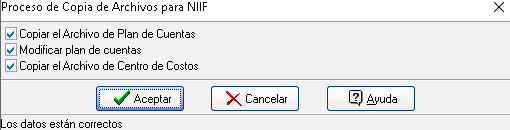
3. El sistema te solicitará los niveles con la estructura para el plan de cuentas y el centro de costos. Puedes dejarlos tal cual como los definiste inicialmente. Simplemente, das clic en aceptar.

4. En este momento, ya has habilitado el programa para trabajar únicamente bajo NIIF. Recuerda que para cambiarte, simplemente haz clic en el botón NIIF  , que se encuentra en la parte superior.

Los íconos de acceso rápido tomarán una tonalidad o fondo azul, indicando que estás bajo norma internacional. Ahora puedes empezar a crear todos los archivos maestros básicos, incluyendo el plan de cuentas, que actualmente está en blanco. Puedes crear también los comprobantes contables y todos los archivos necesarios para comenzar tu contabilidad bajo norma internacional.
5. Es importante destacar que, una vez realizado el proceso de activación inicial, es necesario ingresar al menú: Soportes – Instalación – Parámetros.

- En este menú, inserta como nuevo el parámetro 9012, el cual se refiere a la contabilidad NIIF como la contabilidad inicial. El propósito de este parámetro es que cada vez que ingreses al programa, la contabilidad de NIIF se active inmediatamente.

- En este punto, puedes cerrar y abrir nuevamente el programa. Al entrar en tu compañía, haz clic en aceptar, y se abrirá el menú principal con la opción de NIIF habilitada como contabilidad inicial.

Ahora puedes comenzar a trabajar según la norma internacional, de acuerdo con tus definiciones. En el caso de querer manejar la contabilidad de manera paralela, norma internacional con la colombiana, sigue el proceso de activación e implementación de norma internacional, que encontrarás más adelante en otra guía.
6. Luego, tendrás la posibilidad de convertir tus saldos y movimientos a NIIF, para ello vas por la ruta: NIIF – Convertir saldos.
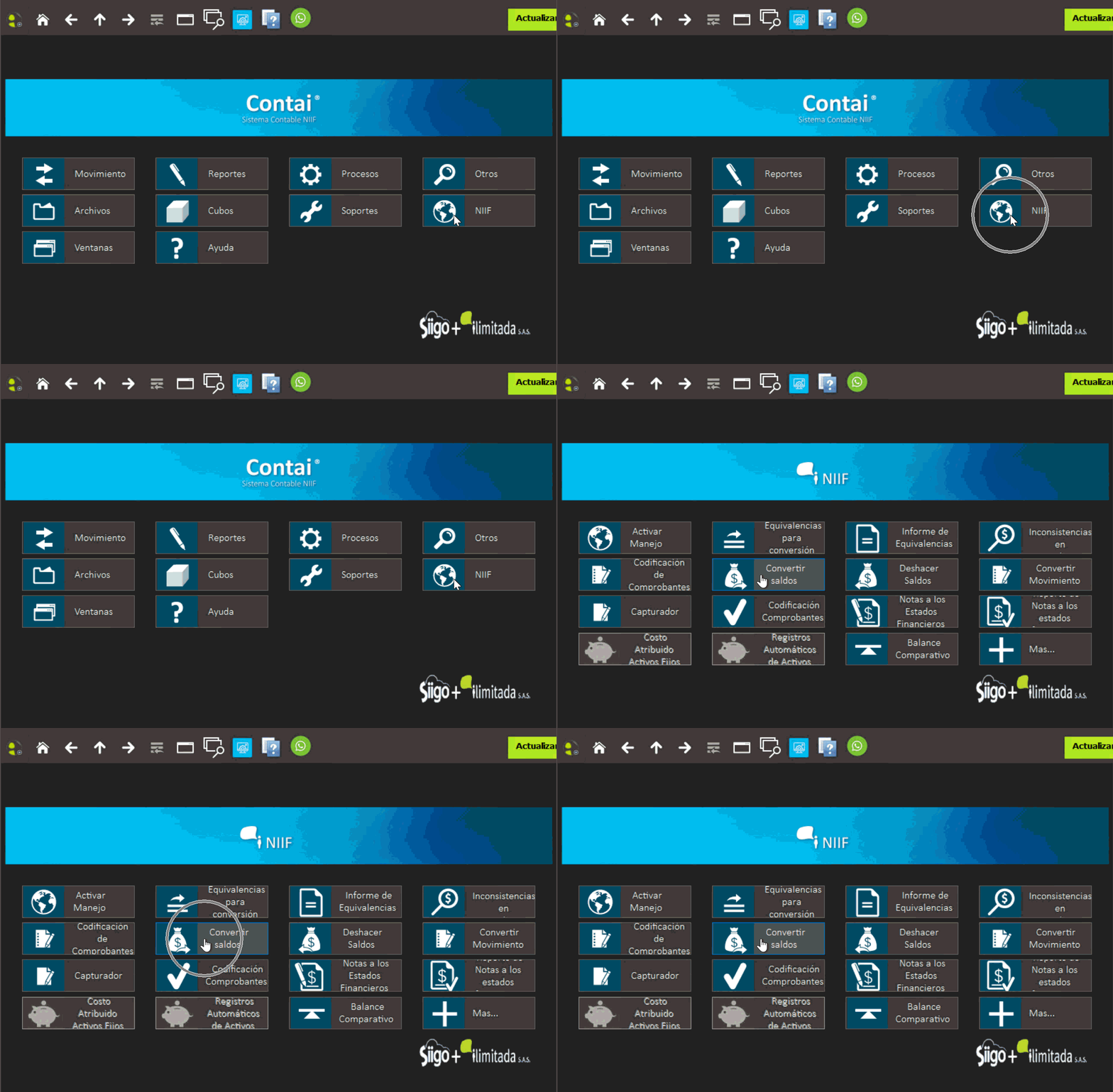
7. Completa la siguiente información:
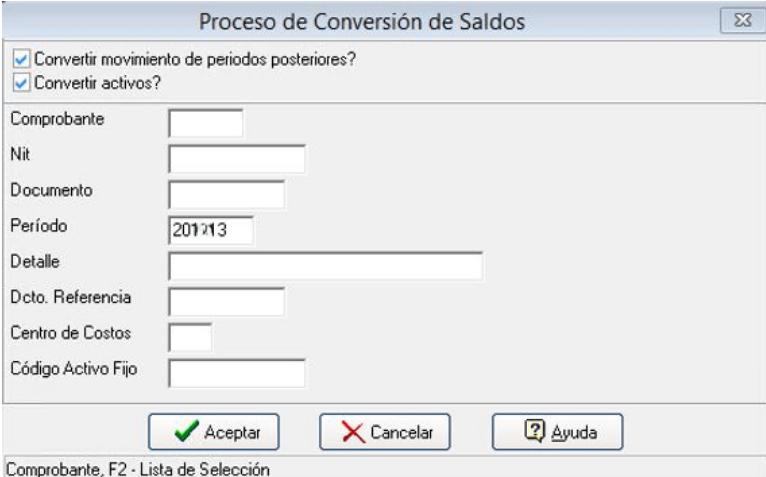
- Convertir movimiento de periodos posteriores: marcas esta opción para trasladar también los movimientos registrados en los meses siguientes al período seleccionado.
- Convertir activos: seleccionas esta casilla para convertir las cuentas contables de tu módulo de activos hacia sus cuentas equivalentes en NIIF.
- Comprobante: ingresas el código del comprobante alfanumérico con el que se registrarán los saldos en NIIF (puedes consultarlo mediante la tecla F2).
- NIT: seleccionas el Número de Identificación Tributaria para asignarlo a las cuentas que no lo manejan en la contabilidad actual pero que sí lo requieren en NIIF; aquellas cuentas que ya tienen un NIT asociado conservarán su dato original.
- Documento: digitas el número consecutivo según el comprobante que elegiste.
- Período: eliges mediante la tecla F2 o la lista de selección el período base para el traslado (por ejemplo, 202612 para el primer grupo o 202712 para el segundo grupo, correspondiente a los saldos posteriores al cierre de año).
- Detalle: ingresas la descripción o el concepto descriptivo con el que se identificará el movimiento en NIIF (por ejemplo: Saldos iniciales NIIF).
- Dcto. Referencia: digitas el número de documento de cobro o pago obligatorio para las cuentas tipo ‘C’ cuando la cuenta original no lo requiere pero su equivalente en NIIF sí lo exige.
- Centros de Costos: seleccionas el código del centro de costo para asignar los saldos y movimientos en los casos donde la cuenta equivalente en NIIF lo exija y la cuenta actual no lo posea.
8. Para convertir tus movimientos, sigue esta ruta: NIIF – Convertir movimientos.
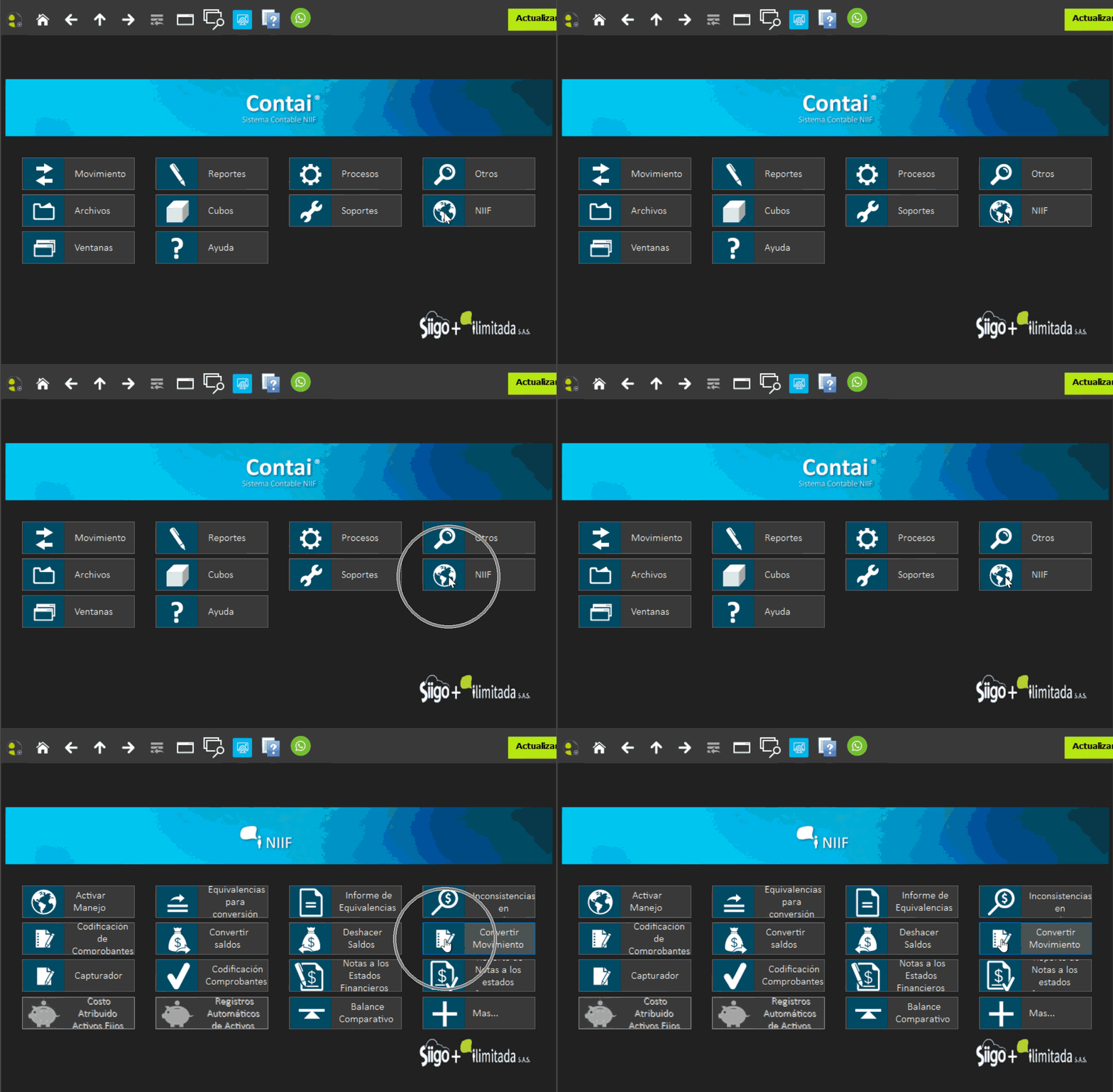
9. Diligencia los siguientes campos:
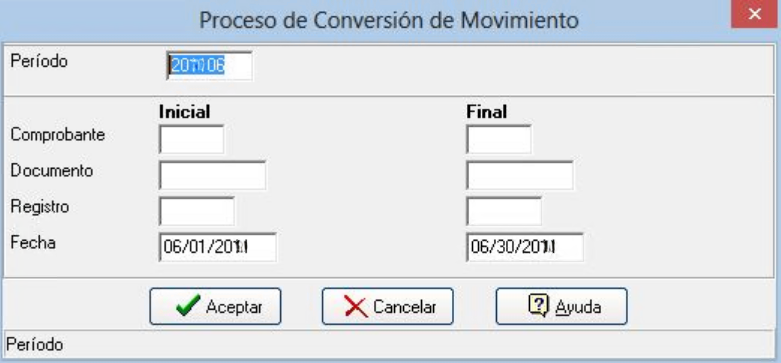
- Período: el programa sugiere el período contable de trabajo actual, pero se puede definir de que otro período se desea hacer la conversión del movimiento.
- Comprobante: con F2 generas la lista de selección, asignas el comprobante inicial hasta el comprobante final que deseas convertir, al dejarlo en blanco, significa que se convertirán todos los comprobantes que se encuentren en el archivo de movimiento del período seleccionado.
- Documento: asignas el documento inicial hasta el documento final que deseas convertir, al dejarlo en blanco, significa que se convertirán todos los documentos que se encuentren en el archivo de movimiento del período seleccionado.
- Registro: escribes el número de registro inicial hasta el registro final que deseas convertir, al dejarlo en blanco, significa que se convertirán todos los registros que se encuentren en el archivo de movimiento del período seleccionado.
- Fecha: seleccionas la fecha inicial hasta la fecha final que se desea convertir, al dejar estos campos en blanco, significa que se convertirán todos las fechas que se encuentren en el archivo de movimiento.
Los registros que se seleccionen para convertir, se adicionarán a los registros de ese período en la ruta de la información NIIF teniendo en cuenta que si una cuenta de la información, tiene en el archivo de equivalencias una cuenta diferente para NIIF, la información se pasará con la nueva cuenta NIIF.
Ahora ya sabes activar tu contabilidad bajo NIIF.