
Para poder utilizar Siigo Ilimitada en tu equipo, es necesario conectarse a la unidad de red donde se encuentran almacenados los archivos y de esta manera poder trabajar sin interrupciones y optimizando tiempo en procesos.
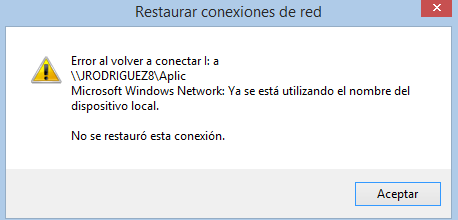
1. Usa esta opción si tu equipo no logra acceder a las aplicaciones de Siigo Ilimitada y se presenta el siguiente error:
Para realizar la conexión de unidad de red, sigue estos pasos:
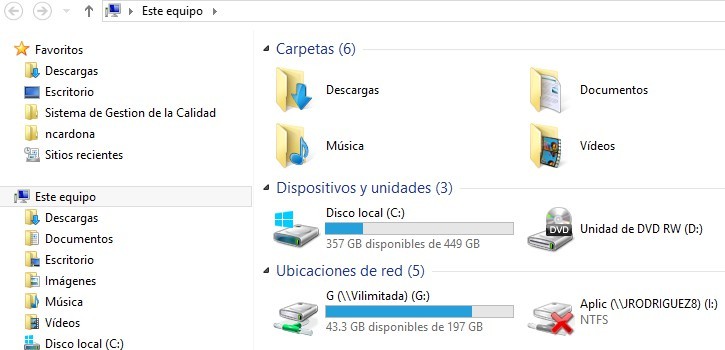
2. Presiona conjuntamente las teclas de Inicio de Windows  + E.
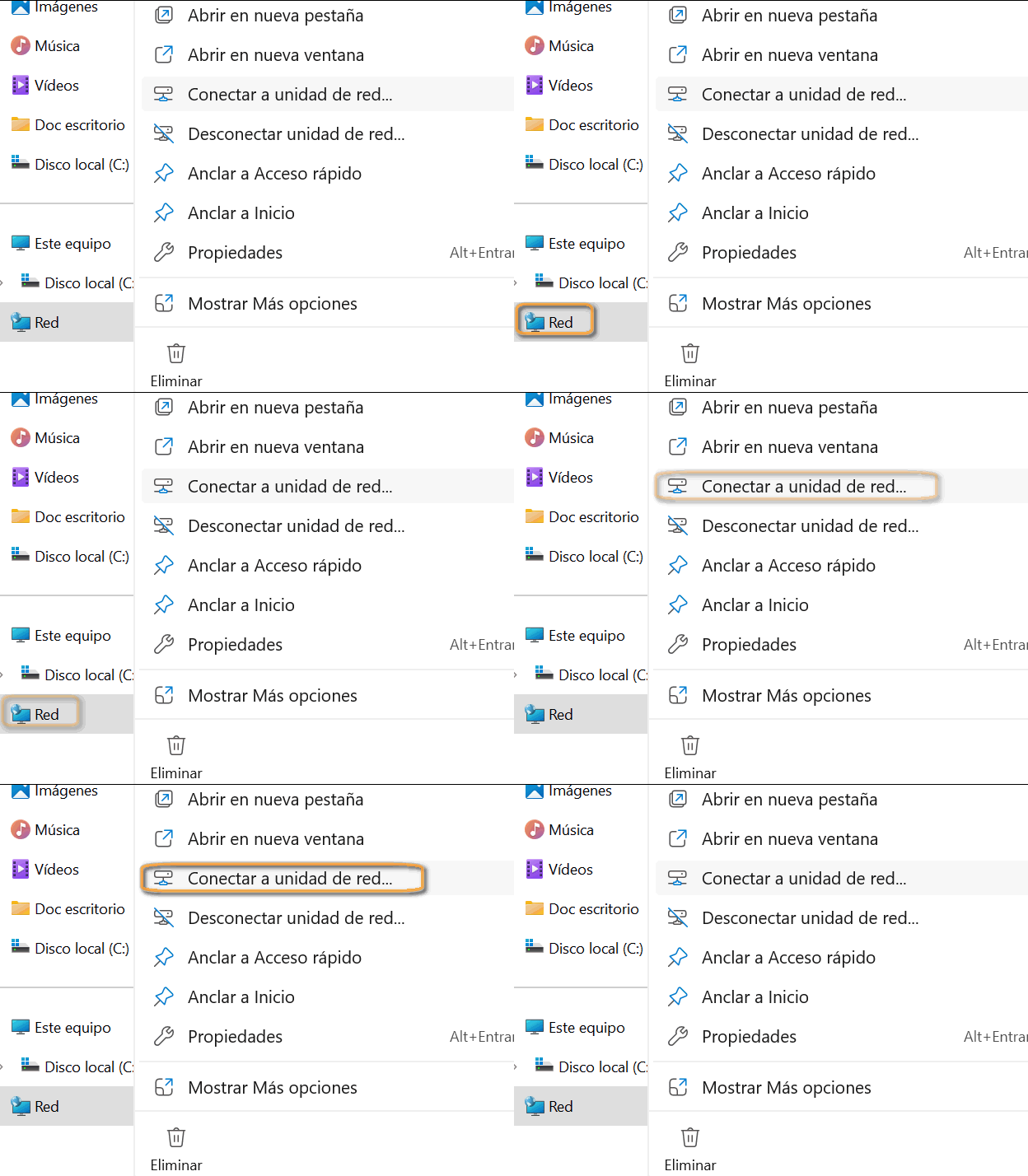
3. Dirígete a la opción de red, haz un clic sobre la carpeta compartida, y finalmente, haz clic derecho en conectar a unidad de red.
4. Una vez allí, selecciona la letra de la unidad donde funciona la aplicación (como I:, X: o Z:), luego verifica la carpeta y para terminar, haz clic en finalizar.
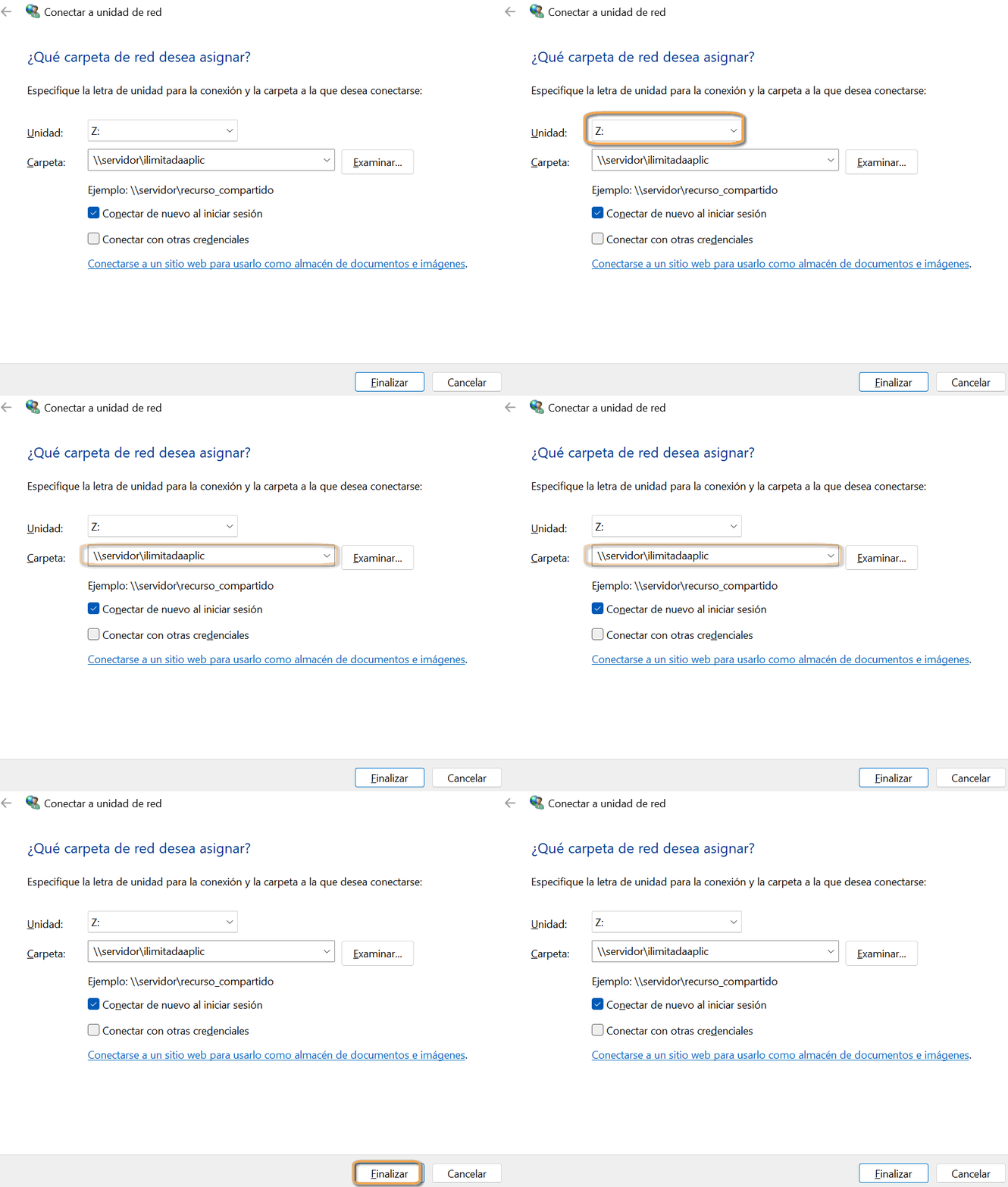
¡Listo! con este proceso podrás realizar la conexión de unidad de red.







4 comentarios en “Conectar unidad de red”
HOLA INGRESO AL CARPETA COMPARTIDA PERO CUANDO ENTRO AL SISTEMAS O LA CARPETA CONTAI NO ME MUESTRA SCIW
Hola, el archivo lo encuentras en la carpeta Ilimitada, y dentro de esta está la de SCI, y es allí que esta el ícono SCIW.
mi siigo no funciona
Hola Carolina, no te funciona el ingreso al proveedor tecnológico, el software en la nube? cual error te genera? recuerda que puedes comunicarte al call center para que un asesor revise directamente en tus datos.