Generar movimiento cambio automático de identificación de terceros (NIT) te permite trasladar de forma masiva los registros y movimientos contables asociados a un código de identificación errado hacia un número correctamente creado. Este proceso se realiza para corregir errores en la creación de terceros en múltiples períodos contables y sirve para depurar los saldos, garantizar la exactitud en la presentación de medios magnéticos o certificados tributarios y asegurar que tus reportes reflejen información clara y precisa.
A continuación, el paso a paso:
1. Dirígete al módulo Movimiento – Cambio automático de NITS.

2. Lo utilizas cuando es necesario pasar la información de un NIT incorrecto al correctamente creado, y puedes hacerlo en varios períodos contables. Este proceso te será útil para corregir la información de esos NITS que tienen datos incorrectos en el archivo. Después de corregido puedes presentar informes o realizar procesos, como medios magnéticos o la presentación de certificados tributarios, sobre este NIT corregido.
Dado que este proceso es delicado, se sugiere hacer una copia de seguridad antes de iniciar. Esto te permitirá recuperar la copia en caso de alguna falla durante el proceso y repetirlo desde el principio.
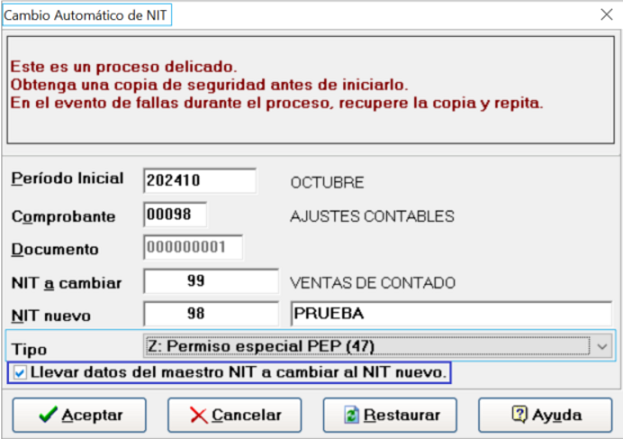
- Período inicial: es desde donde realizarás el cambio automático de NITS. Puedes consultar este período con F2, asegurándote de que esté en estado abierto, ya que el sistema realizará un ajuste adicional en el movimiento contable para trasladar la información del NIT incorrecto al correcto.
- Comprobante: lo solicita para registrar el cambio automático de NITS, como un comprobante de ajustes. Este comprobante debe estar creado previamente en tu archivo de comprobantes maestro. Puedes consultarlo con F2 y elegir el comprobante correspondiente, como ejemplo el comprobante 98 cambio automático de NIT.
- NIT a cambiar: buscar el NIT que tiene errores.
- NIT nuevo: seleccionar el NIT nuevo al cual deseas trasladar la información del NIT a cambiar. Asegúrate de que el NIT nuevo esté creado en tu archivo de NITS.
- Tipo: selecciona el tipo de documento. La lista desplegable asociada al campo “Tipo”, se encuentra actualizada y contiene todos los tipos de documentos vigentes, los mismos que se encuentran disponibles en la ruta: Archivos – NIT. Adicional, ya no encuentras el tipo de documento “R: Tutor o Representante”, el cual ya no se utiliza.
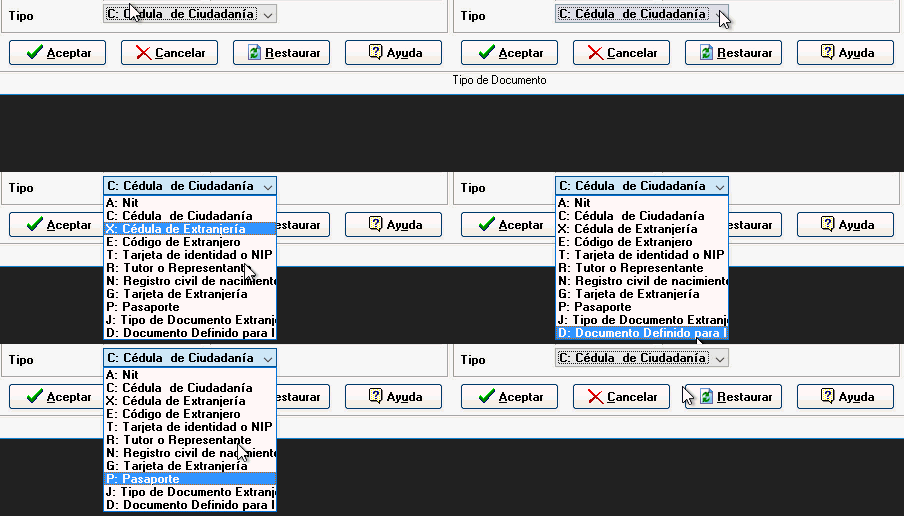
Al finalizar el proceso, en la creación del NIT nuevo, si el NIT a inactivar contiene datos diligenciados, estos pasan automáticamente al nuevo tercero.
Una vez que completes este proceso, selecciona el botón de aceptar y el sistema llevará a cabo el cambio automático de NITS a partir del período inicial que hayas designado. El proceso recorrerá todos los períodos contables desde el período inicial y realizará el traslado de la información.
3. La creación del NIT nuevo y la inactivación del NIT a cambiar, quedan registrados en el Log y esta información puede ser consultada en la ruta: Soportes – Control Logs – NIT.
Al final, mostrará un reporte con los registros generados, de todos los períodos contables, te activa la opción “Enviar a” y «Guardar», donde te permite guardarlo, ya que al cerrar el reporte desde la “X”, el botón “Salir” o la tecla “Esc”, se cierra de forma definitiva y no se puede volver a generar.
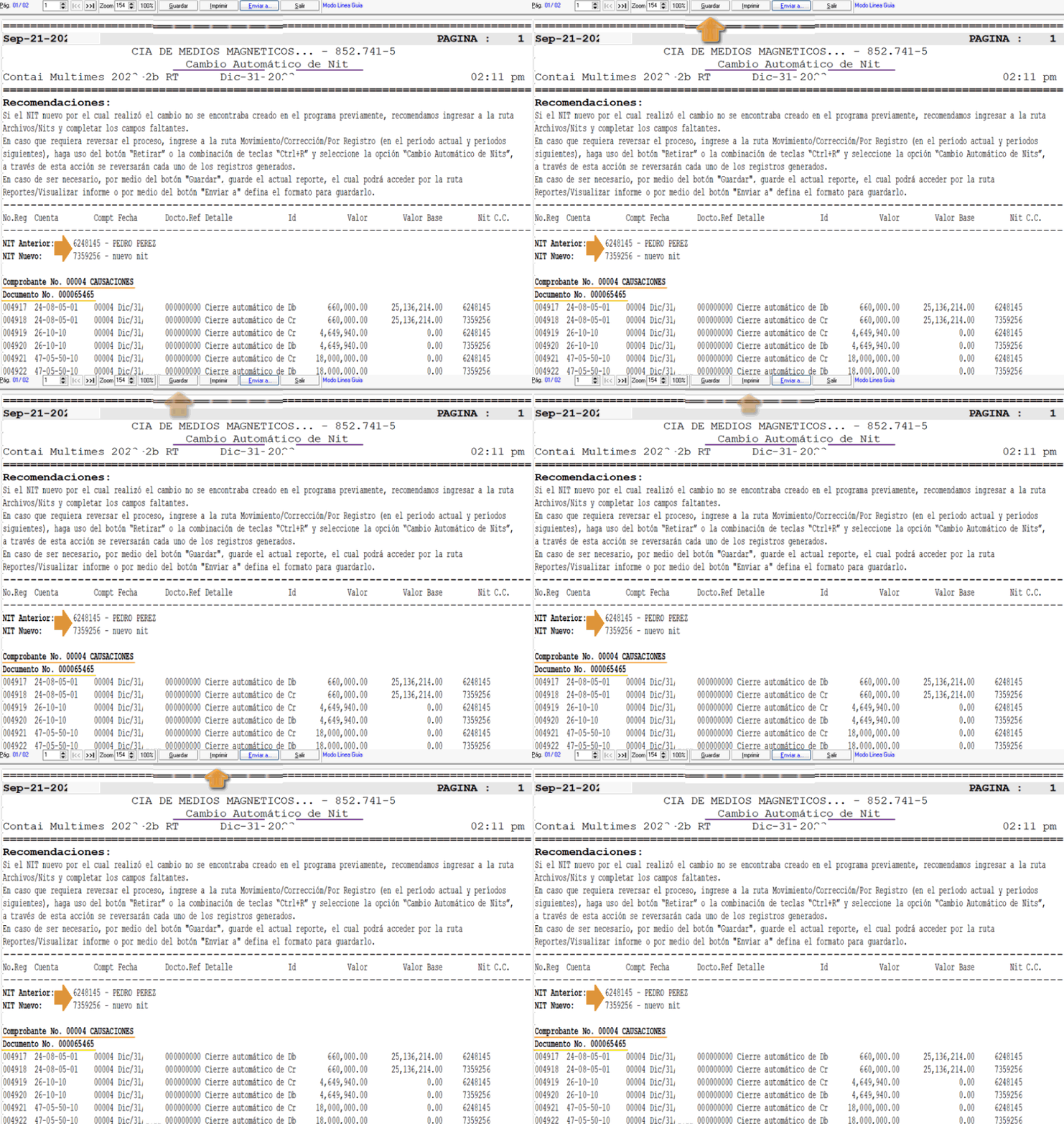
Puedes utilizar este sistema las veces que sean necesarias para los terceros que lo requieran y consultar la información a través de informes en el sistema, los cuales mostrarán la historia del tercero mal creado, y su efecto será un saldo cero al pasarlo al NIT correcto.
¡Esperamos que la información sea de tu utilidad!