
Para ingresar o digitar tus movimientos en Contai, lo primero que debes validar es que hayas creado todos tus archivos maestros básicos, como el plan de cuentas, los comprobantes, los terceros, los centros de costos y el calendario contable. Una vez definidos estos archivos básicos, puedes ingresar cualquier movimiento contable bajo los comprobantes creados previamente.
Para asentar tus comprobantes, ingresa por la ruta: Movimiento – Asiento.

Se abrirá una ventana para capturar la información.

Los siguientes son los campos que solicita:
- Comprobante: lo primero que te solicita es el comprobante contable, el cual puedes consultar con la tecla «F2», dependiendo de la creación de este comprobante, se te pedirá el número del documento.
- Documento: puede ser el número de una factura, un recibo de caja, una orden de pago, cada uno de los documentos que conforman los consecutivos de los documentos internos de la empresa, nueve (9) caracteres.
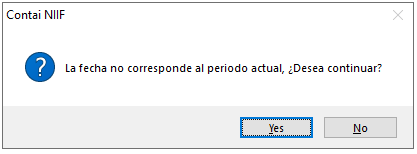
- Fecha: la fecha contable para registrar la información formato mm/dd/aaaa. En caso de digitar una fecha que corresponda a otro período contable, el programa mostrará el siguiente mensaje:
- Período: se muestra una línea con la información del período contable de trabajo, mostrando la fecha inicial y final.

Importante: el grado de detalle en la captura de movimiento dependerá del tipo de cuenta, teniendo especial cuidado en el documento referencia de las cuentas tipo C, (Cuentas por cobrar y cuentas por pagar) y en las bases de las cuentas tipo B (Impuestos).
Una vez completados estos tres campos, ingresas al detalle del comprobante:
- Cuenta: las cuentas contables que hacen referencia a dicho comprobante. Dependiendo del tipo de cuenta que hayas creado, solicitará diferentes campos.
- Nit/ Activo: para una cuenta contable con NIT, se puede pedir el tercero.
- Descripción: determinará los registros o el detalle de los datos.
- Documento de referencia: es obligatorio solo para las cuentas tipos C, como las cuentas por cobrar y por pagar.
- Valor: ingresa el valor sin separadores de miles. Si necesitas decimales, el sistema permite hasta dos decimales separados por puntos. Si no manejas decimales, el sistema colocará automáticamente dos ceros.
- Tipo: la casilla «tipo» indica el tipo de asiento, 1 para débito y 2 para crédito.
- Valor base: son efectivos cuando la cuenta es tipo B, como en el caso de cuentas de impuestos.
Puedes grabar la información haciendo clic en el botón de «grabar» o presionando F10 en el teclado. Si necesitas imprimir el documento, haz clic en el botón Grabar e imprimir  . El sistema te permitirá elegir la impresora.
Tienes también la opción de cancelar el registro o el asiento contable con el botón de Cancelar  . Si deseas salir de la captura para ingresar un movimiento diferente, puedes hacerlo de la misma manera.
Una vez que grabas la información, el sistema guarda los datos y realiza una sincronización con los saldos de períodos anteriores y los movimientos del mes corriente. Puedes repetir este proceso para todos los asientos contables que necesites en cada período o mes contable creado en el sistema, utilizando los mismos comprobantes y cuentas contables según la transacción que desees registrar.







8 comentarios en “Asentar o contabilizar movimiento en Contai”
Buenos dias, es posible cargar movimientos de forma masiva a partir de un xlsx o csv
Hola Yarlen, buen día.
Sí es posible, se sugiere primero asentar un registro y exportar la plantilla en Excel para tenerla como base para alimentar la información. Posteriormente realizar la importación de datos.
como hago para imprimir un comprobante que ya quedo guardado.
Hola, Karen te respondí en el comentario anterior.
Como hago para reimprimir un movimiento que ya está guardado?
Hola Karen, puedes realizar esto por la opción de impresión de documentos que esta en la ruta de Reportes – Movimiento, te dejo el link con el instructivo.
Buenos días, tengo duda en que haciendo mi movimiento me registra que pide CC, el centro de costo, yo lo seleciono por medio de F2 el que tengo creado y me registra el seguiente error «el centro de costo no es de ultimo nivel»
Hola Karen, revisa por favor la creación de la cuenta contable, en el plan de cuenta, que tenga marcado el centro de costos en los niveles de la cuenta en la opción de movimiento.